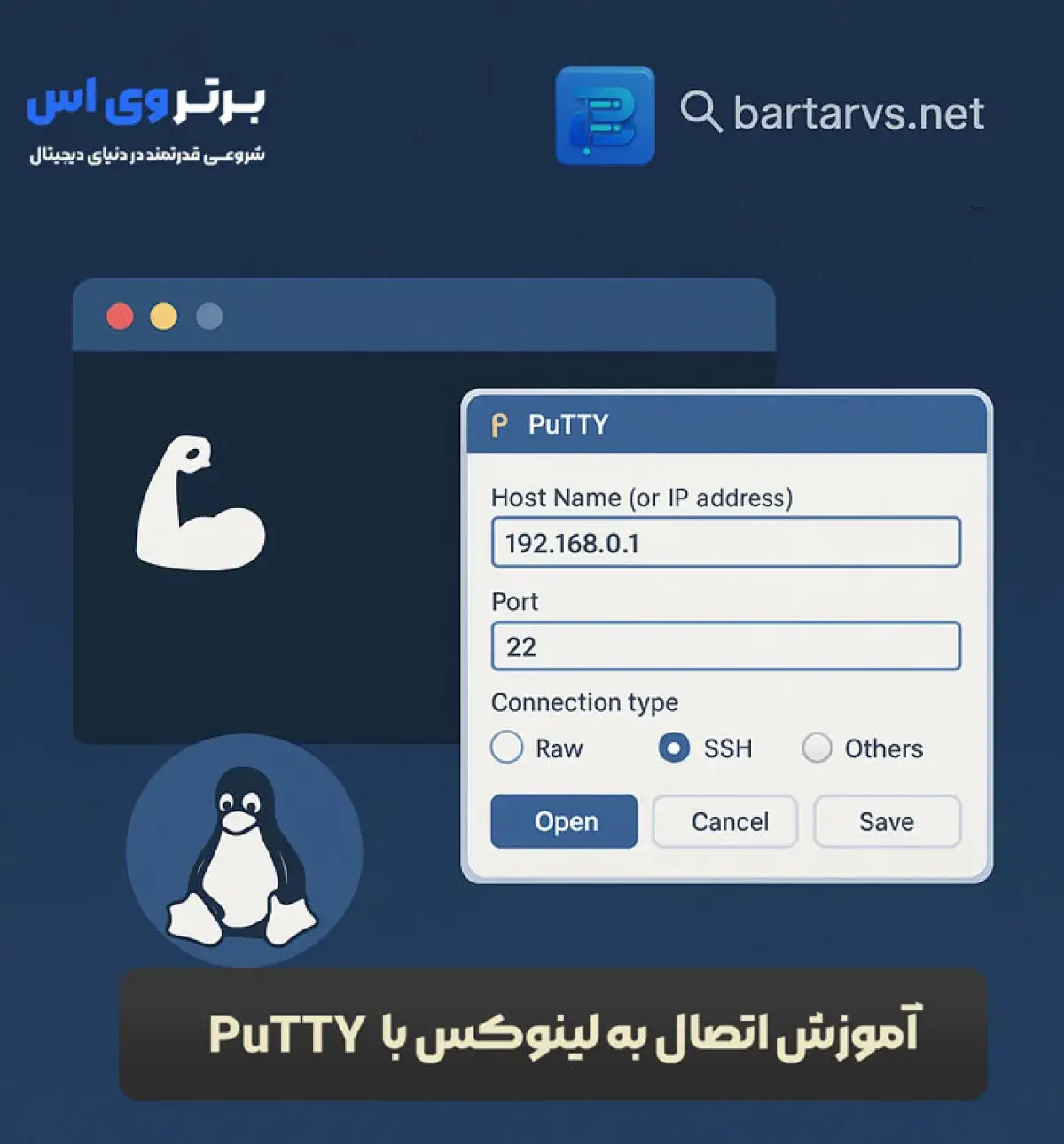
آموزش اتصال به سرور لینوکس با استفاده از PuTTY
در مقاله آموزش اتصال به لینوکس با SSH یک راهنمای کامل، مرحلهبهمرحله و کاربردی برای نحوه ورود به سرور لینوکس با PuTTY آماده کردهایم.
مخاطب این آموزش کاربری می باشد که مقداری با هاست و سرور آشنایی دارد اما اولینبار است که با یک سرور لینوکس از طریق SSH کار میکند.
محتوا براساس تجربهی شخصی ادمین ؛ زمانی که اولینبار با PuTTY کار کرده است می باشد. نرمافزار از نظر ظاهری بسیار ساده بود اما در عین سادگی یکی از کاربردیترین ابزارهای SSH برای ویندوز است.
PuTTY چیست و چرا همچنان بهترین انتخاب برای کاربران ویندوز است؟
PuTTY یک نرمافزار سبک و رایگان SSH Client مخصوص کاربران ویندوز است که به شما اجازه میدهد:
3
فایلها را مدیریت کنید
2
دستورات را در ترمینال اجرا کنید
1
به سرورهای لینوکسی از راه دور متصل شوید
بهخاطر سادگی، سرعت و حجم بسیار کم، هنوز هم یکی از محبوبترین ابزارهای اتصال است.
پیشنیازهای اتصال به سرور لینوکس
برای آموزش اتصال به سرور لینوکس با PuTTY لازم است اطلاعات زیر را از پشتیبانی برتر وی اس دریافت کنید:
- IP Address سرور
- پورت SSH (معمولاً 22، مگر اینکه تغییر داده شده باشد)
- نام کاربری (User) – معمولا: root
- رمز عبور (Password)
اگر هنوز VPS لینوکس یا سرور لینوکسی تهیه نکردهاید، سایت BartarVS این سرویس را به کاربران ایرانی ارائه میدهد.
دانلود و نصب PuTTY
ابتدا وارد سایت رسمی (putty.org) شوید.
نسخه Windows Installer را حتما دانلود کنید.
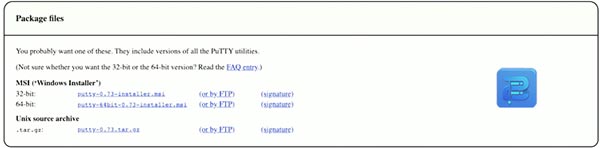
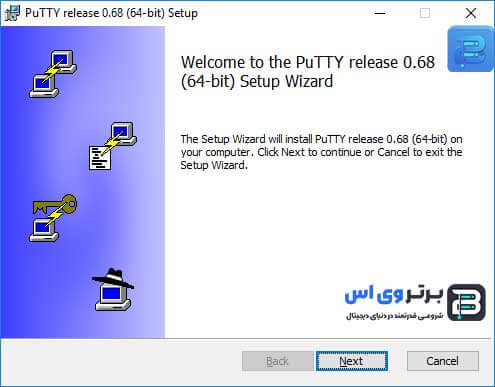
بعد از دانلود ,نرمافزار را نصب نمایید.
نصب آن تنها چند ثانیه زمان میبرد و تنظیمات خاصی نیاز ندارد.

زیرساخت اختصاصی خود را در بهترین دیتاسنترهای جهان گسترش دهید. با VPS برتر وی اس ضمن تامین منابع کافی، سرعت، انعطافپذیری، کنترل بیشتر و امنیت اطلاعات را تجربه کنید.
نحوه ورود به سرور لینوکس با PuTTY (آموزش قدمبهقدم)
مرحله 1
باز کردن PuTTY
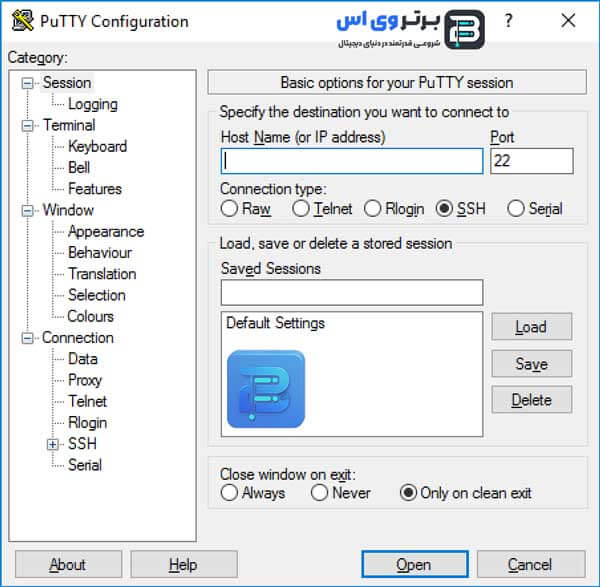
- پس از نصب و اجرای برنامه، صفحهی اصلی برنامه مانند تصویر زیر نمایش داده میشود:
لطفا در قسمت Host Name (or IP Address)، اطلاعات سرور که پشتیبان در هنگام خرید براتون ایمیل کرده را وارد میکنیم.
مرحله 2
وارد کردن IP و پورت
- Hostname: آدرس IP سرور می باشد
- Port: پورت SSH (معمولاً 22) می باشد
- Connection type: گزینهی SSH را انتخاب نمایید.
برای مثال:
Host: 192.168.1.10
Port: 22
مرحله 3
ذخیره تنظیمات اتصال (برای دفعات بعد)
لطفا در بخش Saved Sessions یک نام برای اتصال انتخاب کنید (مثلاً: LinuxServer) و روی Save کلیک کنید.
نکته : به این ترتیب هر بار لازم نیست دوباره IP وارد کنید.
مرحله 4
کلیک روی Open
اگر برای اولینبار متصل میشوید، پیغام امنیتی PuTTY نمایش داده میشود.
لطفا برروی Yes کلیک کنید.
مرحله 5
وارد کردن نام کاربری
در صفحه ترمینال بازشده بنویسید:
root
ممکن است نام دیگری باشد , هر نام کاربری دیگری که پشتیبان به شما داده است را وارد کنید.
مرحله 6
وارد کردن رمز عبور
نکته : پسورد تایپ میشود اما نمایش داده نمیشود (کاملاً طبیعی و برای امنیت است).
رمز خود را وارد کنید و بعد Enter بزنید.
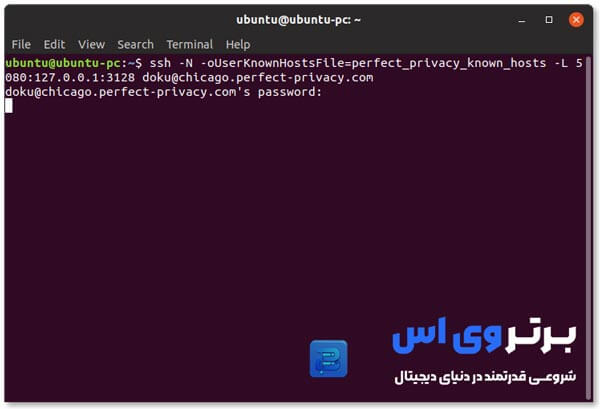
هم اکنون وارد محیط ترمینال سرور خود شده اید.
اولین دستورات پیشنهادی برای کاربران تازهکار
نمایش وضعیت سرور :
top
بهروزرسانی سرور:
البته برای Ubuntu:
apt update && apt upgrade -y
بررسی فضا و حافظه دیسک:
df -h
خرید SSL معتبر برای سایت خود را از ما بخواهید...
محتوای مرتبط :

اشتباهات رایج کاربران هنگام اتصال با PuTTY
استفاده نکردن از پورت صحیح
برخی سرورها پورت SSH را تغییر میدهند. همیشه پورت صحیح را از پنل bartarvs.net دریافت کنید.
اشتباه وارد کردن IP
گاهی کاربران IP اشتباه یا دامنه بدون DNS صحیح وارد میکنند.
تصور اینکه پسورد در PuTTY نمایش داده میشود
در PuTTY پسورد هنگام وارد کردن نشان داده نمیشود و این کاملاً طبیعی است.
Disable کردن SSH از سمت کاربر
بعضی افراد اشتباهاً با دستورات اشتباه سرویس SSH را غیرفعال میکنند.
ورود چندباره با پسورد اشتباه
در برخی سرورها سیستم امنیتی Fail2ban ممکن است پس از چند تلاش ناموفق، IP شما را بلاک کند.
حل ارورهای رایج PuTTY
علتها:
IP سرور اشتباه
پورت SSH بسته است
فایروال اتصال را مسدود کرده
راهحل:
IP را بررسی کنید
از پورت صحیح استفاده کنید
اگر دسترسی دارید، فایروال را تنظیم کنید
علتها:
سرویس SSH روی سرور اجرا نمیشود
پورت اشتباه وارد شده
راهحل:
راهاندازی مجدد سرویس SSH
علت:
سرور ریبوت شده
SSH Crash کرده
پورت تغییر کرده
راهحل:
چند ثانیه صبر کنید و دوباره تلاش کنید
از پورت صحیح استفاده کنید
چرا برای اتصال به VPS لینوکسی از bartarvs استفاده کنیم؟
- ارائه سرورهای لینوکسی با تحویل سریع
- پشتیبانی واقعی (نه ربات)
- زیرساخت پایدار و سریع
- امکان ارائه IP ثابت، پورت سفارشی و امنیت بالا
- مناسب برای اتصال SSH با PuTTY
جمع بندی :
- آموزش اتصال به سرور لینوکس با PuTTY چگونه انجام میشود
- نحوه ورود به سرور لینوکس با Putty بهصورت قدمبهقدم
- روش حل خطاهای مرسوم PuTTY
- مزایای استفاده از سرویسهای bartarvs.net
محصولاتی که شاید نیازتان باشد
هاست Cpanel
با میزبانی وب در بستر سیستمعامل لینوکس و مدیریت آن از طریق کنترلپنل سیپنل Cpanel ، هم یک هاست امن دارید و هم کنترل همهچیز برایتان سادهتر و لذتبخش خواهد بود
هاست وردپرس
بهینهسازیهای چندلایه در خرید هاست وردپرس حرفهای برتر وی اس، آن را برای سایتهای وردپرسی که دنبال سرعت و امنیت بالا هستند، به گزینۀ ایده آل تبدیل کرده است.
Pishgaman cloud
سرورهای ابری پیشگامان به دلیل قرار گرفتن در داخل ایران، از سرعت بالا برای کاربران ایرانی برخوردارند و علاوه بر کاهش هزینه، زمان دسترسی به اطلاعات روی سرور را بهبود میبخشند
سرور مجازی VPS
سرور مجازی VPS راهحلی مقرونبهصرفه برای کسبوکارها و افرادی می باشد که به منابع محاسباتی قدرتمند و انعطافپذیر در سطح بالا نیاز دارند.