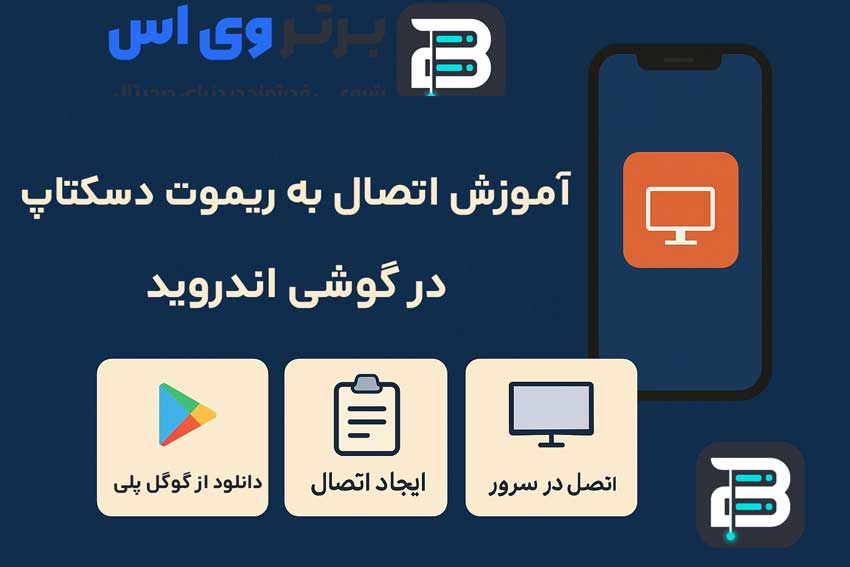
آموزش اتصال به ریموت دسکتاپ در گوشی اندروید
امروزه که بسیاری از افراد با گوشی موبایل خود کارهای روزمره و حرفهای را انجام میدهند، امکان اتصال ریموت دسکتاپ در گوشی اندروید یکی از قابلیتهای بسیار مهم و کاربردی محسوب میشود.
اگر شما سرور مجازی (VPS) یا سرور اختصاصی و یا اقدام به خرید آی پی ثابت ریموت دسکتاپ از سایت برتر وی اس کرده اید، میتوانید از طریق گوشی اندروید خود و با استفاده از اپلیکیشنهای مخصوص، در هر زمان و مکان به ویندوز سرور خریداری شده از سایت متصل شوید. در این پست آموزشی به صورت کامل و مرحله به مرحله نحوه اتصال به ریموت دسکتاپ از طریق موبایل اندرویدی را آموزش خواهیم داد, پس باما همراه باشید. آموزش نصب Remote Desktop در گوشی
اتصال به سرور مجازی از طریق اندروید
Windows App — برنامه مدیریت ویندوز از راه دور با موبایل اندروید!
نرمافزار Windows App (Microsoft Remote Desktop) یک ابزار رسمی مایکروسافت برای مدیریت ویندوز از راه دور می باشد و شما با آن به راحتی میتوانید از طریق کامپیوتر، لپتاپ یا گوشی اندروید به سرور مجازی خود متصل شوید ,این برنامه با استفاده از پروتکل RDP (Remote Desktop Protocol) دادهها را بهصورت امن بین سیستم شما و سرور منتقل میکند.
در این مقاله آموزشی یاد میگیرید که چگونه با نرمافزار Windows App به سرور مجازی ویندوز متصل شوید، تنظیمات آن را انجام دهید و به بهترین شکل مدیریت کنید. اتصال ریموت دسکتاپ در گوشی اندروید

بدون نگرانی صاحب آیپی خارجی IP ثابت شوید و بدون محدودیتهای دستوپاگیر تجارت و ترید کنید! برای اطلاعات بیشتر، با پشتیبانی برتر وی اس در تماس باشید.
ویژگی های کلیدی اتصال به ریموت دسکتاپ در گوشی
- سازگار با سیستم عامل ویندوز، اندروید، iOS و macOS
- پشتیبانی از چند اتصال به صورت همزمان
- قابلیت انتقال صدا، فایل و کلیپبورد در سرور
- امنیت خوب و بالا با رمزگذاری TLS
| مزیت | توضیح |
|---|---|
| دسترسی در هر زمان و مکان | فقط با اینترنت و گوشی خود به سرورت متصل شو. |
| کنترل کامل سرور | تمام امکانات ویندوز سرور را مثل کامپیوتر در اختیار داری. |
| صرفهجویی در زمان | بدون نیاز به لپتاپ یا کامپیوتر، سریع کارها را انجام بده. |
مراحل اتصال به سرور مجازی از طریق گوشی اندروید
بسیاری از افراد مایلند بدون نیاز به لپتاپ، از طریق گوشی خود به سرور ویندوزی متصل شوند. خوشبختانه نرم افزار Windows App نسخه اندروید دقیقاً همین امکان را برای کاربر فراهم میکند. اتصال به سرور مجازی از طریق اندروید
مرحله 1
نصب برنامه Windows App
برای شروع کار در ابتدا باید اپلیکیشن رسمی windows app را از گوگلپلی در لینک زیر دانلود و نصب کنید.

مرحله 2
باز کردن برنامه و شروع تنظیمات
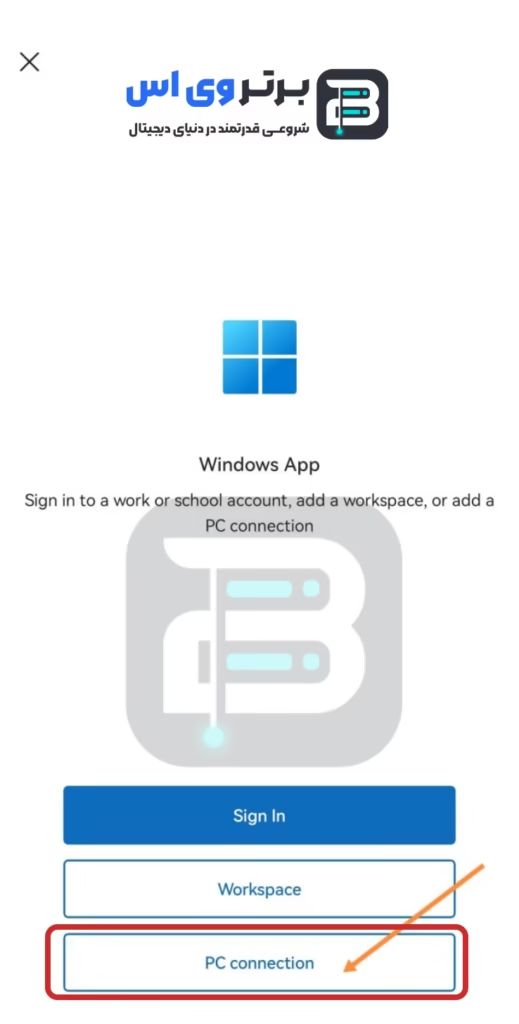
پس از انجام نصب ، برنامه را باز کرده و گزینه های Accept و skip را زده تا به مرحله اتصال به سرور برسید.
اکنون روی دکمه PC Connection کلیک کرده تا به مرحله وارد کردن اطلاعات سرور برسید.
مرحله 3
وارد کردن اطلاعات سرور در برنامه
در این قسمت باید اطلاعات سرور و اکانت خریداری شده از سایت برتر وی اس را وارد نمایید :
- PC Name: آدرس آیپی سرور به همراه پورت (برای مثال: 987.65.43.21)
- User Accont : گزینه Add User Accont را تیک بزنید
- Friendly Name : یک نام دلخواه بزنید
- بقیه گزینه ها بدون تغییر بمانند و Save را بزنید

مرحله 4
وارد کردن اطلاعات User Pass در برنامه
در این قسمت باید اطلاعات سرور خریداری شده از سایت برتر وی اس را وارد نمایید و بعد گزینه Save را بزنید :

مرحله 5
رد پیفام Certificate
در هنگام اولین اتصال، ممکن است پیغام امنیتی مربوط به گواهی Certificate برای شما ظاهر شود، فقط کافیست گزینه Never Ask Again for Conection to this pc را تیک زده و دکمه Connect را بزنید تا اتصال برقرار شود . نصب ریموت دسکتاپ برای اندروید

هم اکنون شما به ریموت دسکتاپ ویندوز سرور خود بر روی گوشی اندروید وصل شدهاید!
حال میتوانید نرمافزارها را اجرا کنید، فایلها را مدیریت کنید یا حتی مرورگر باز کنید. اتصال ریموت دسکتاپ در گوشی اندروید
نکات مهم در هنگام استفاده از اتصال به سرور مجازی از طریق اندروید :
- از اتصال اینترنت پایدار (ترجیحاً Wi-Fi یا 4G قوی) استفاده کنید.
- در صورت کندی اتصال، از تنظیمات برنامه، رزولوشن را کاهش دهید.
- مدیران سرور و هاستینگ برای دسترسی به پنلهای حساس
- کاربرانی که نیاز به اینترنت پایدار و بدون تغییر IP دارند
محتوای مرتبط :

ســـوالات و خطاهای متــداول در اتصال به سرور مجازی در اندروید
خطا Authentication failed در چه صورتی رخ میدهد ؟
معمولا هنگام اشتباه بودن نام کاربری یا رمز عبور این و یا تمام شدن اکانتتون این خطا داده میشود , دوباره اطلاعات اکانت رو بررسی کنید
ارور Unable to connect
احتمالا IP را اشتباه زده اید و یا پورت بسته است. لطفا فایروال یا آیپی سرور را بررسی کنید
صفحه سیاه پس از اتصال
تنظیمات گرافیکی ناسازگار با گوشیه شما ممکنه از دلایل این اتقاف باشد برای رفع آن رزولوشن پایینتر در برنامه انتحاب کنید.
خطا و مشکل No Sound
تنظیم اشتباه در صدا ممکنه بوجود اومده باشه , فعالسازی گزینه Redirect Audio را انجام دهید